Para poner vídeo en un email lo más fiable es insertar una miniatura con un botón de play que enlace a una página donde el vídeo se reproduce. La razón es sencilla: la mayoría de los clientes de correo no reproduce vídeo incrustado, así que lo que no se puede reproducir dentro del mensaje conviene mostrarlo un clic más allá.
Esta guía compara las tres formas de incluir vídeo en un email —miniatura que enlaza, GIF animado y vídeo HTML5 incrustado—, explica qué soporte tiene cada una, cómo afectan a la entregabilidad y cómo montar el envío paso a paso. Si envías correos con vídeo y no sabes por qué algunos destinatarios ven un cuadro vacío, aquí está la respuesta.
¿Se puede poner un vídeo directamente en un email?
Técnicamente sí, pero en la práctica solo funciona para una parte de tu lista. El correo electrónico no es una página web: cada cliente interpreta el HTML a su manera y bloquea o ignora elementos que el navegador sí admite, entre ellos el vídeo y casi cualquier script.
Algunos clientes, como Apple Mail en iPhone y en Mac, reproducen vídeo HTML5. Gmail, buena parte de las versiones de Outlook y numerosos clientes de empresa no lo hacen, y muestran una imagen alternativa o nada. Como no sabes qué cliente usa cada destinatario, apostar todo al vídeo incrustado deja fuera a una parte importante de tu audiencia.
¿Qué tres formas hay de incluir vídeo en un email?
Existen tres enfoques, con niveles muy distintos de compatibilidad y de control sobre lo que ocurre después del clic.
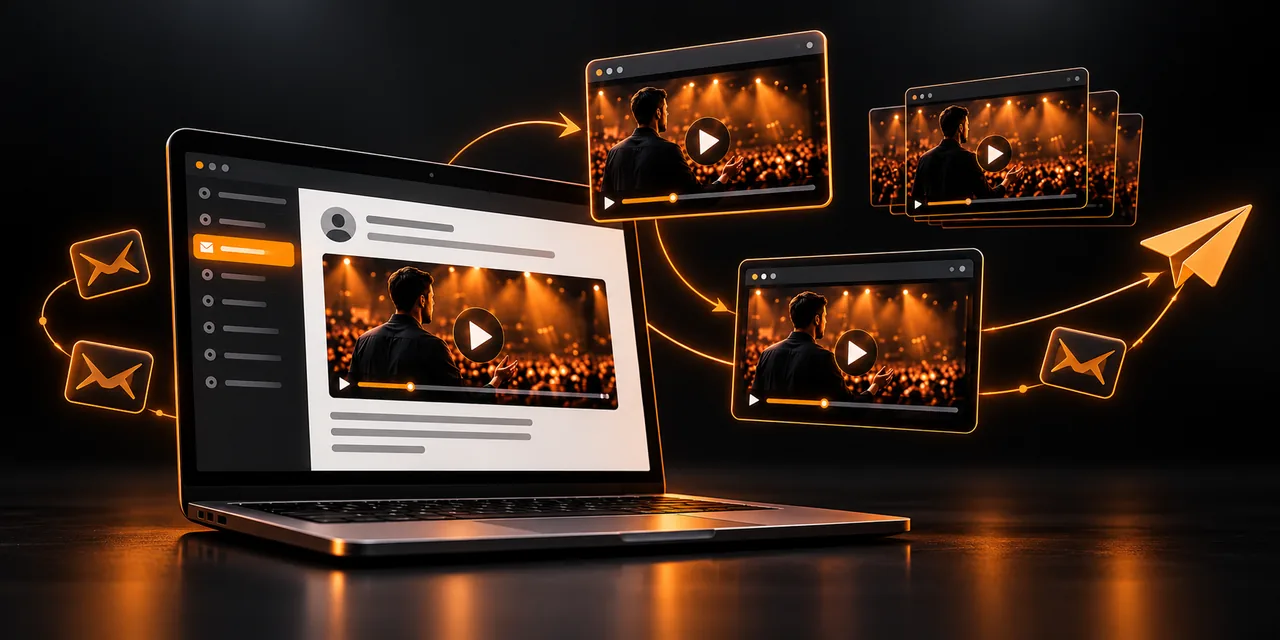
Miniatura con botón de play que enlaza. Una imagen estática del vídeo, con un icono de reproducción superpuesto, que lleva al espectador a una página donde se reproduce. Funciona en todos los clientes porque solo es una imagen con un enlace.
GIF animado. Una animación corta en bucle que sugiere movimiento. Se reproduce en casi todos los clientes, aunque no lleva sonido y pesa más que una imagen normal.
Vídeo HTML5 incrustado. Una etiqueta de vídeo dentro del correo. Es la opción más vistosa y la menos compatible: solo se reproduce en unos pocos clientes y necesita siempre una alternativa.
Cada una responde a un objetivo distinto, y la mejor estrategia suele combinar la primera con un toque de la segunda.
¿Por qué el vídeo incrustado falla en la mayoría de clientes?
Por seguridad y por diseño. Los proveedores de correo filtran el código que pueda ejecutar acciones o cargar contenido pesado sin permiso del usuario, y el vídeo encaja en ambas categorías. Reproducir un archivo dentro del mensaje implica descargarlo, y eso consume datos y abre la puerta a abusos.
Además, el soporte es desigual incluso dentro de una misma familia de productos. Las versiones de escritorio de Outlook que usan el motor de Word, por ejemplo, ignoran el vídeo y muestran solo una imagen de sustitución. Y aunque un cliente lo admita, la persona puede tener desactivada la carga automática de contenido.
Si insertas igualmente un vídeo HTML5, prepara siempre una imagen de reserva con enlace para que nadie vea un hueco. Esa alternativa acabará siendo, en la práctica, tu versión principal para buena parte del público.
¿Cuándo tiene sentido usar un GIF animado?
El GIF funciona bien como gancho visual: un fragmento de tres o cuatro segundos que anticipa lo que verá la persona al hacer clic. Su limitación es que no tiene sonido, de modo que lo que cuentes debe entenderse sin audio. Es el mismo principio que explica por qué conviene cuidar los subtítulos y la accesibilidad cuando el vídeo se ve en silencio.
Hay tres precauciones. Primero, el peso: un GIF largo o de gran resolución ralentiza la carga del correo y puede acabar recortado por algunos clientes. Segundo, algunas versiones de Outlook de escritorio muestran solo el primer fotograma, así que ese primer fotograma debe tener sentido por sí solo. Tercero, un GIF no sustituye al vídeo: sirve para llamar la atención, no para contar la historia completa.
¿Por qué la miniatura que enlaza es la mejor práctica?
Es la única opción que funciona en todos los clientes, pesa poco y te da control total sobre la experiencia. El clic lleva a una página de aterrizaje con un reproductor alojado en una plataforma de vídeo propia, donde el vídeo carga rápido, se ve bien en móvil y puedes medir qué hace cada persona. Con Atomic Player esa página reproduce el vídeo y registra su visualización; en el propio correo no podrías saber nada de eso.
Hay también una ventaja de entregabilidad: una imagen con un enlace es el elemento más ligero y menos sospechoso que puedes incluir. No dispara filtros de seguridad ni obliga al cliente a cargar un archivo pesado, algo que sí puede ocurrir con un vídeo incrustado o un GIF muy grande.
Para que la miniatura convierta, elige un fotograma con una cara o una escena reconocible, superpón un botón de play grande y añade el texto alternativo de la imagen, que se mostrará si el cliente bloquea las imágenes.
Piensa también en quienes ven el correo con las imágenes desactivadas, algo habitual en entornos corporativos. En ese caso solo verán el texto alternativo, así que conviene que diga qué contiene el vídeo y que el enlace de texto de respaldo sea visible. Ten en cuenta además el modo oscuro: un fotograma con fondo transparente o muy claro puede verse mal, de modo que usa una imagen con fondo propio.
Un último detalle: mencionar el vídeo en el asunto ayuda a que el destinatario sepa qué le espera, siempre que lo prometido coincida con lo que ofreces. Un asunto engañoso daña tu reputación de envío.
¿Cómo montar un email con vídeo paso a paso?
1. Aloja el vídeo en un reproductor propio y crea una página de destino con el vídeo como protagonista y una única acción clara.
2. Exporta un fotograma representativo y superpón un botón de play; guarda la imagen en formato ligero y con un ancho de unos 600 píxeles.
3. Inserta la imagen en el correo, enlázala a la página de destino y escribe un texto alternativo descriptivo.
4. Añade encima una frase que prometa lo que verán y debajo un enlace de texto con la misma dirección, por si la imagen no carga.
5. Etiqueta el enlace con parámetros de campaña para identificar de qué envío procede cada visualización.
6. Haz una prueba en Gmail, Outlook y un móvil antes de enviar a toda la lista.
Cuida también el cierre del correo: un buen botón de llamada a la acción junto a la miniatura o en la página de destino evita que el clic termine en una simple visualización sin consecuencias.
¿Cómo medir si el vídeo del email funciona?
Con una miniatura que enlaza, el clic es el primer indicador, pero lo importante ocurre después. La tasa de reproducción de la página de destino te dice cuánta gente que llega pulsa de verdad el play, y el progreso del vídeo muestra cuánto ve.
Si además vinculas cada clic a su origen, podrás conocer la atribución de ingresos del vídeo y saber qué envíos generan ventas, no solo visitas. Es una información que ni un GIF ni un vídeo incrustado en el correo te pueden dar.
¿Qué enfoque conviene elegir según tu caso?
La comparación muestra por qué la miniatura que enlaza gana en la mayoría de situaciones.
Enfoque
Soporte y peso
Medición y uso recomendado
Miniatura que enlaza
Funciona en todos los clientes y pesa muy poco
Medición completa en la página de destino; es la opción principal
GIF animado
Funciona en casi todos, con alguna excepción en Outlook; peso moderado o alto, sin sonido
Solo mide el clic; sirve como refuerzo visual de la miniatura
Vídeo HTML5 incrustado
Solo en algunos clientes, como Apple Mail; peso alto y riesgo de bloqueo
Medición casi inexistente; requiere siempre una imagen alternativa
Si tienes que elegir una sola, elige la miniatura que enlaza. Añade un GIF corto solo cuando quieras reforzar la sensación de movimiento sin sacrificar compatibilidad.
Preguntas frecuentes
¿Se puede insertar un vídeo en un email?
Se puede insertar con una etiqueta de vídeo HTML5, pero la mayoría de clientes de correo no lo reproduce. Lo más fiable es usar una miniatura con un botón de play que enlace a una página donde el vídeo se reproduce.
¿Qué clientes de correo reproducen vídeo incrustado?
Solo unos pocos, como Apple Mail en iPhone y Mac. Gmail, muchas versiones de Outlook y numerosos clientes corporativos lo bloquean o muestran una imagen alternativa, por lo que conviene tener siempre un plan B.
¿Es mejor un GIF o una miniatura con enlace?
La miniatura con enlace funciona en todos los clientes y lleva al vídeo completo con sonido. El GIF añade movimiento, pero no lleva audio y pesa más; úsalo como refuerzo y no como sustituto.
¿Un vídeo en el correo afecta a la entregabilidad?
Puede afectarla. Los archivos pesados y el código poco habitual aumentan el riesgo de bloqueo o de filtros de spam. Una imagen ligera con un enlace es el elemento más seguro.
¿Cómo aumento los clics de un email con vídeo?
Usa una miniatura con rostro o escena reconocible, un botón de play claro, una frase que prometa el contenido y un enlace de texto de respaldo. Después mide la reproducción en la página de destino.
Lleva el vídeo a la bandeja de entrada sin sorpresas
El vídeo en el email funciona cuando aceptas sus límites: el correo no es un reproductor, pero sí un excelente puente hacia uno. Una miniatura que enlaza a una página bien montada te da compatibilidad, entregabilidad y datos reales de lo que ocurre después.
Prueba Atomic Player y aloja tus vídeos en un reproductor pensado para recibir el tráfico de tus correos.
Si solo lees una cosa
- Para poner vídeo en un email lo más fiable es insertar una miniatura con un botón de play que enlace a una página donde el vídeo se reproduce.
- Esta guía compara las tres formas de incluir vídeo en un email —miniatura que enlaza, GIF animado y vídeo HTML5 incrustado—, explica qué soporte tiene cada u…
- Técnicamente sí, pero en la práctica solo funciona para una parte de tu lista.
- Algunos clientes, como Apple Mail en iPhone y en Mac, reproducen vídeo HTML5.
Atomicat Team
El equipo detrás de AtomicPlayer — escribiendo sobre conversión en video, retención y la infraestructura que hace que ambos sean medibles.